Macのメンテナンスをもっと簡単にできないものか?
そんなことを考えていたところ、MacPawの「CleanMyMac」というソフトを発見!
なかなか便利そうですが、購入する前にChatGPTへ相談してみました。
すると返ってきたのは、「まずはMacの現状を確認しましょう」という提案。
そこから、ChatGPTにスクリーンショットを見せながら、一つずつMacの中身を整理することに。
結果はなんと、約40GBのストレージ削減!
しかも、有料のメンテナンスソフトを購入することなく、Macの標準機能と公式アンインストーラーだけで整理できました。
今回は、その作業の様子と、ChatGPTを使って感じたことを紹介します。
まずはMacの現状を確認
ChatGPTの提案に従い、最初に確認したのはMacのストレージ容量。
「システム設定 → 一般 → ストレージ」を開いて、画面のスクリーンショットをChatGPTに送信しました。
私のMacはストレージ容量が2TB。使用容量は約408GBで、空き容量は約1.59TB。
つまり、容量不足というわけではありません。
それでも、使っていないアプリケーションが残っていないか確認してみることにしました。
すると、思わぬものが見つかったのです……。
使わなくなったAdobe製品が大量に!
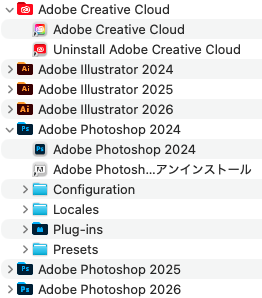
アプリケーションの一覧を確認してみると、なんとPhotoshopが3世代、Illustratorも3世代!
さらにAcrobatやCreative Cloudまで残っていました。
Adobeのサブスクリプションは、すでに解約済み。
つまり、使わなくなったアプリケーションが、そのままMacの中に残っていたわけです(笑)。
これなら、整理する価値がありそうです。
そこでChatGPTに相談しながら、Adobe製品を一つずつアンインストールすることにしました。
ChatGPTと二人三脚でアンインストール
Adobe製品を削除するといっても、アプリケーションを単純にゴミ箱へ移動すればよいとは限りません。
そこで今回は、ChatGPTに手順を教えてもらいながら作業することにしました。
進め方は簡単です。
- ChatGPTが次の操作を案内する
- 私がMacで実際に操作する
- 操作後のスクリーンショットをChatGPTに送る
- ChatGPTが画面を確認して、次の操作を案内する
この繰り返しです。
途中、Acrobatのアンインストーラーが見つからない場面もありましたが、アプリ内部のフォルダを確認し、無事に削除できました。
Photoshop、Illustrator、Acrobat、そして最後にCreative Cloud。
一つずつ確認しながら進め、使わなくなったAdobe製品のアンインストールが完了しました。
まるで、パソコンに詳しい人が隣で操作を教えてくれているような感覚です。
ただし、AIの案内が常に正しいとは限りません。削除対象や確認画面は、自分でも確認しながら進めることが大切だと思います。
結果は約40GBの削減!
Adobe製品のアンインストールが完了したところで、もう一度Macのストレージ容量を確認してみました。
すると、予想以上の結果が!
整理前:408.26GB
整理後:368.10GB
なんと、40.16GBの削減!
アプリケーションの使用容量も、101.68GBから69.85GBへ減少しました。
もちろん、ストレージ使用量にはキャッシュやシステムデータの変動も含まれるため、40.16GBすべてがAdobe製品の削除によるものとは限りません。
それでも、使わないアプリケーションを整理するだけで、これだけの変化があったのは驚きです。

整理前:ストレージ使用量 408.26GB
整理後:ストレージ使用量 368.10GB結局、CleanMyMacは購入したのか?
今回は、購入を見送ることにしました。
Macの標準機能とAdobe公式のアンインストーラーだけで、十分な整理ができたためです。
もちろん、CleanMyMacのようなソフトには、メンテナンスをまとめて管理できる便利さがあります。
ただ、購入する前に自分のMacの状態を確認してみることも大切ですね。
今回感じたChatGPTの便利さ
今回、一番印象に残ったのは、ChatGPTに実際の画面を見せながら、操作を進められたことです。
分からないことがあれば、その場で質問。
画面を見せれば、次に何をすればよいか教えてくれる。
単にインターネットで操作方法を検索するのとは、少し違う体験でした。
もちろん、AIの回答がすべて正しいわけではありません。最終的な判断と操作は自分で行う必要があります。
それでも、こうした日常のちょっとした作業に、AIは十分役立つと感じました。
今回のMacの大掃除は、ストレージだけでなく、AIの活用方法についても新しい発見がありました。
次は、Macの自動メンテナンス設定にも挑戦してみようと思います!


コメント