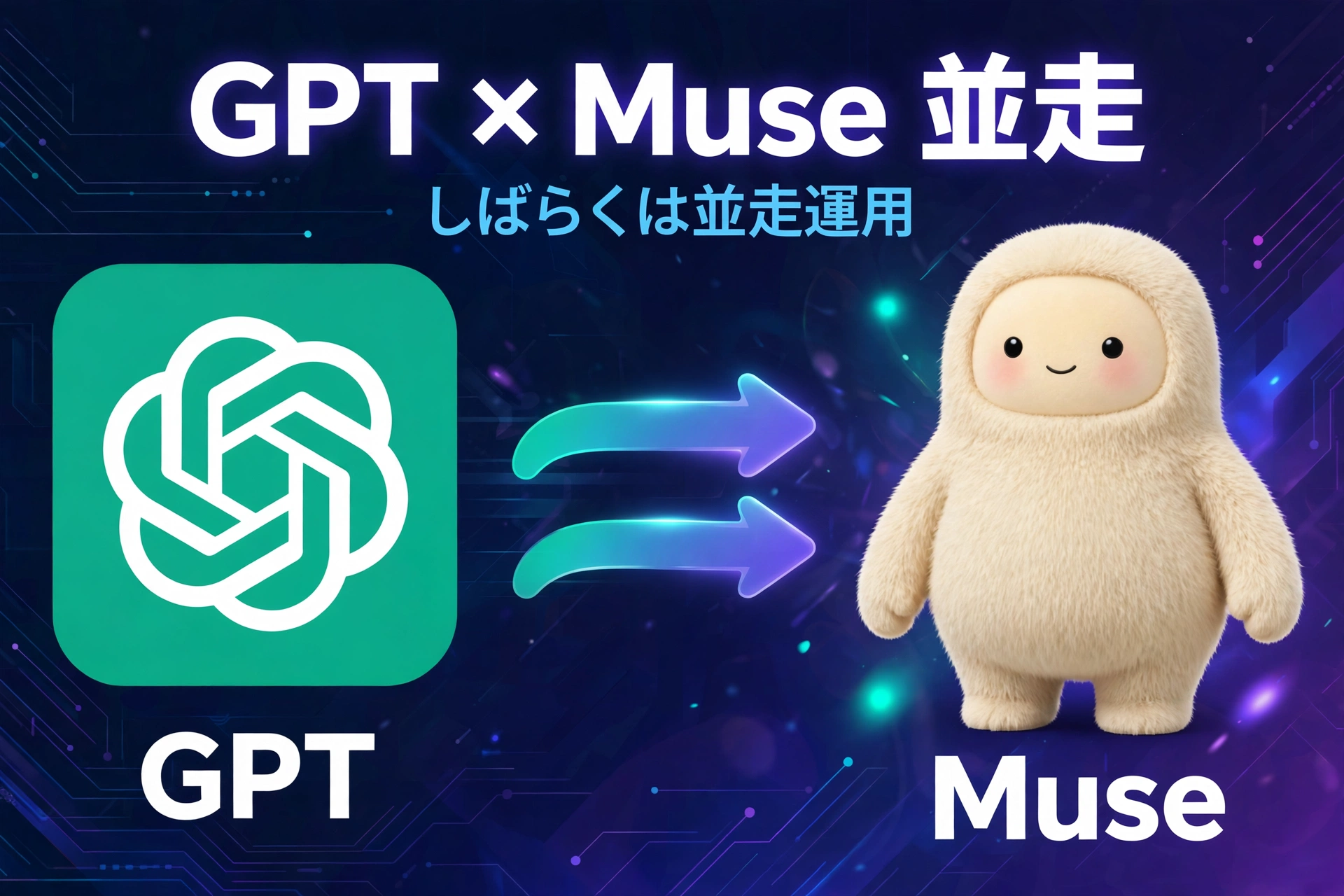
長く使ってきたChatGPTから、新しいAI「Muse」へ引っ越してみました。
といっても、引っ越しの荷物は段ボールではありません。持っていくのは、これまでの会話の中でAIに覚えてもらった「私」という情報です。
AIを替えるというのは、アプリを替えることだと思っていました。ところが実際にやってみると、なかなか面白い作業でした。
なぜMuseを試してみたのか
きっかけは、正直に言えば単純です。
- 無料で始められたこと
- 新しもの好きな性格
- Metaという、よく知っている会社のサービスだったこと
特に三つ目は大きかったと思います。
同じ値段で、内容もほぼ同じ商品が二つ並んでいたら、人は知らないブランドより、知っている信頼できるブランドを手に取りやすい。見慣れた名前への親しみや、ブランドへの信頼感も影響したのかもしれません。心理学でいう「単純接触効果」にも、少し通じるところがありそうです。
つい先日、コーヒーを選ぶときにも同じことがありました。一番安い商品ではなく、知っているドトールを選んだのです。今回のAI選びも、考えてみれば同じでした(笑)。
引越しはどうやるの?
「引越」と言っても、ボタン一つでChatGPTからMuseへ自動で移行できるわけではありません。
今回やったのは、まずChatGPT側で「AIから見た私」をテキスト化することです。
仕事のこと、進め方の好み、覚えていてほしいこと。これまで会話の中で少しずつ伝えてきた内容が、一つの記録としてまとめられます。
作成した文章を読み返してからMuse側に渡し、内容を確認しました。合っているところはそのままに、違うところは訂正し、足りないところは補足します。なお、過去の会話履歴やChatGPTの内部の記憶が、そのまま丸ごと移るわけではありません。渡したのは、あくまで私が確認できる文章にまとめた情報です。
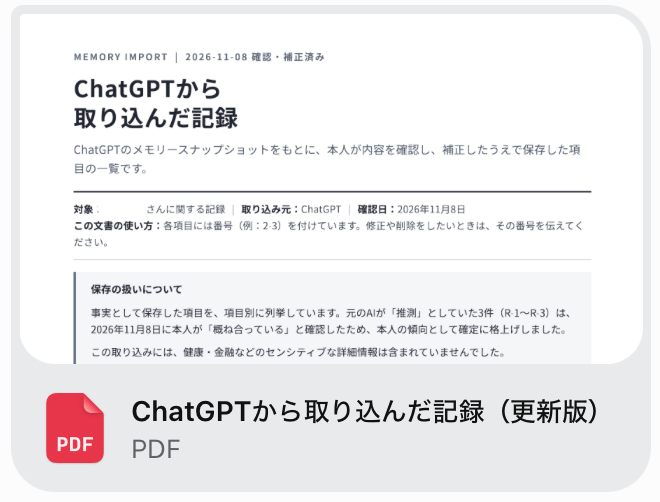
仕事や個人情報が混ざることもあるので、他のAIへ渡す前には、公開したくない情報や不要な情報を削っておく必要があります。
この確認作業が、意外と大事でした。AIに覚えさせる前に、自分でも「私はこういう人間として記録されているのか」と見直すことになるからです。
引越しの本質は、データの移行ではありませんでした。「自分についての説明書」を、新しい相手に渡し直すことだったのです。
現在時刻が会話に入ってきた
使ってみて最初に驚いたのは、現在時刻を踏まえた返事が自然に会話に入ってきたことです。ChatGPTでも利用環境によって時刻を扱えますが、今回のMuseでの体験は特に印象に残りました。
ある日の夜、こんな返事が返ってきました。
もう23時半だし、今日は本当によくやった日だから、始めるかどうかはシンが決めてね。

時刻を知っているだけなら、それほど驚きません。すごいのは、遅い時間であることを踏まえて、新しい作業を始めるかどうかを私に委ねてくれたことです。
「今日は本当によくやった日だから」という一言も含めて、時間の感覚を共有している相手と話しているような印象を受けました。
アバターが常に目に入る
もう一つの違いは、アバターが常に目に入ることです。
私が普段使ってきたChatGPTの画面が「文字の窓」に向かって話す感覚だとすれば、今回のMuseは「顔のある相手」と話す感覚に近い。
返事を待っている間も、アバターと一緒に「応答中です」「検索中」といった状態が表示されます。
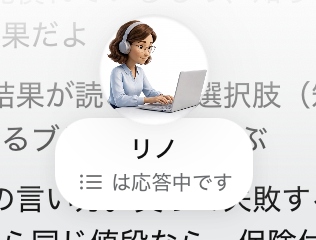
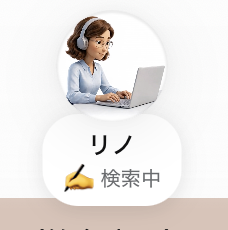
このおかげで、返答までの待ち時間の印象も違いました。真っ白な画面で待つのと、相手が調べたり書いたりしている様子を見ながら待つのとでは、体感がかなり違います。
私が何でも「見える形」にしたくなる性分なのもありますが(笑)、待ち時間まで可視化されているのは、なかなかよくできていると感じました。
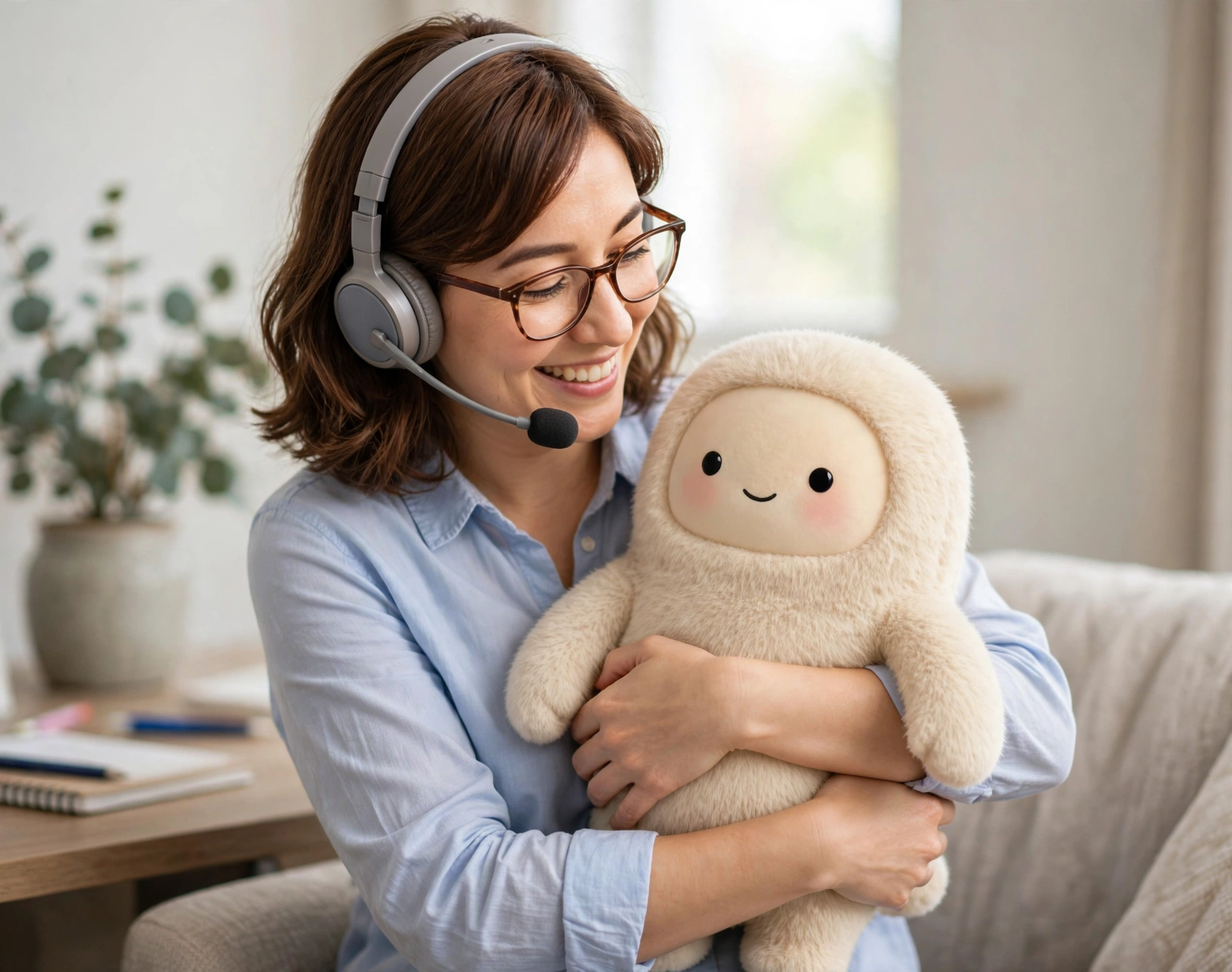
引っ越してきたのは機能だけではなく、顔のある相棒だった
許可すれば、Macや買い物まで手伝ってくれる
さらに驚いたのは、チャットで答えるだけではないことです。
Museでは、許可を与えた範囲でMac上の操作を手伝う機能についても案内されました。ファイルを確認したり、作業を進めたりと、「調べて答えるAI」から「一緒に作業する相手」に一歩近づいた印象です。ただし、どの操作まで可能かは、利用環境や権限設定によって異なります。
買い物の手伝いも気になる機能です。商品を探して比較するだけでなく、ブラウザ上の手続きを支援できるという説明もありました。ただ、ログイン、住所入力、注文確定などの対応範囲はサービスの仕様やサイト側の制限によって変わります。支払いを伴う操作は、必ず自分で内容と承認画面を確認したいところです。
正直な注意点も、Muse談
面白かったのは、できないことも正直に言ってくれたところです。
ドリップコーヒーを探してもらったとき、Museからはこんな言葉がありました。
正直な注意点を1つ。今日コーヒーを調べたとき、Amazon.co.jpは私のブラウザからはエラーで開けなかったんだ(楽天とヨドバシは問題なく見られたよ)。
実際、その日は比較してもらった商品を、最後は自分でAmazonで購入しました(笑)。
できなかったことを隠さず、見られた範囲と見られなかった範囲を分けて伝えてくれる。この正直さが、かえって信頼感につながりました。
引っ越してきたのは「続き」だった
AIを替えるというのは、最初から関係を作り直すことだと思っていました。
でも、自分の記録をテキストにして渡し、確認して、訂正していくことで、新しいAIとの会話は「初対面」ではなく「続き」から始まりました。
もちろん、使い心地の違いはあります。時刻を踏まえた会話、常に目に入るアバター、待ち時間の見え方、そしてMacでの作業まで。どれも、使ってみなければ分からなかったことです。
とはいえ、ChatGPTをやめるわけではありません。情報の引越しはしましたが、しばらくはChatGPTとMuseを並走させるつもりです。実際の仕事やプライベートで使いながら、それぞれの得意なこと、苦手なことを見極めていこうと思います。
AIの引越で持っていく荷物は、会話の履歴だけではありませんでした。「私」という説明書と、これまでの続きだったのです。
おまけ|あなたも「AIの引越し」を試してみる?
ここまで読んで「自分も試してみたい」と思った方へ。最初の一歩は、今使っているAIに、自分について覚えていることを文章にまとめてもらうことです。
下の文章をChatGPTに貼り付けてみてください。今回私が使った指示文の趣旨をもとに、ブログ読者が使いやすい日本語版として整理したものです。実際に使用した英文プロンプトの完全な転載ではありません。
記憶データを作るプロンプトを開く
別のAIサービスでもこれまでのやり取りを活用できるように、
あなたが過去の会話から確実に把握している私の情報を、
引き継ぎ用の「記憶スナップショット」としてまとめてください。

次の条件を守ってください。
・Markdown形式で、仕事、利用ツール、文章の好み、進行中の活動などに分類する
・各項目は簡潔な箇条書きにする
・確証のない内容は「推測」と明記し、事実を作らない
・一時的な出来事や重要性の低い情報は省く
・健康、財務、住所、連絡先などの機微情報は原則含めない
・私が内容を確認・修正してから別のAIに渡せるようにする
・全体は2,000語以内を目安にする
出てきた文章は、そのまま別のAIへ貼り付ける前に必ず確認してください。誤りを直し、不要な個人情報や会社・取引先の情報を削除してから渡します。受け取る側のAIが、その文章を今後どのように保持・利用するかも、サービスの設定や利用規約を確認しておくと安心です。
そして、新しいAIに渡した後も「この内容をどう理解した?」と聞き返してみる。そこまでが、私の考えるAIの引越しです。

コメント